Première connexion à l’espace d’administration
Vous venez d’être nommé administrateur d’une fiche DirectProSanté 77, ou votre accès vient d’être activé. Cet article vous guide dans votre première visite de l’espace d’administration pour que vous ne soyez pas perdu.
Comment vous savez que votre accès est actif
En général, vous êtes notifié par l’une des voies suivantes :
- Un e-mail automatique de DirectProSanté 77 vous informe que vous avez été nommé administrateur d’une fiche précise.
- Un collègue administrateur vous prévient directement.
- Vous le découvrez vous-même en vous connectant : un nouveau bouton “Espace administration” apparaît dans le sélecteur en haut à gauche.
Votre première visite en cinq étapes
Connectez-vous à DirectProSanté 77
Utilisez Pro Santé Connect comme d’habitude. Vous arrivez par défaut sur l’Espace Recherche, comme tous les utilisateurs.
Ouvrez le sélecteur d’espace
En haut à gauche, cliquez sur “Espace Recherche” (le libellé actuel). Le menu déroulant liste les espaces auxquels votre compte a accès. Vous devez maintenant y voir “Espace administration”, avec une icône engrenage.
Cliquez sur “Espace administration”
Vous basculez dans l’espace admin. La navigation à gauche change pour afficher la barre latérale Administration, et le contenu principal charge votre tableau de bord “Tous mes services”.
Parcourez votre périmètre
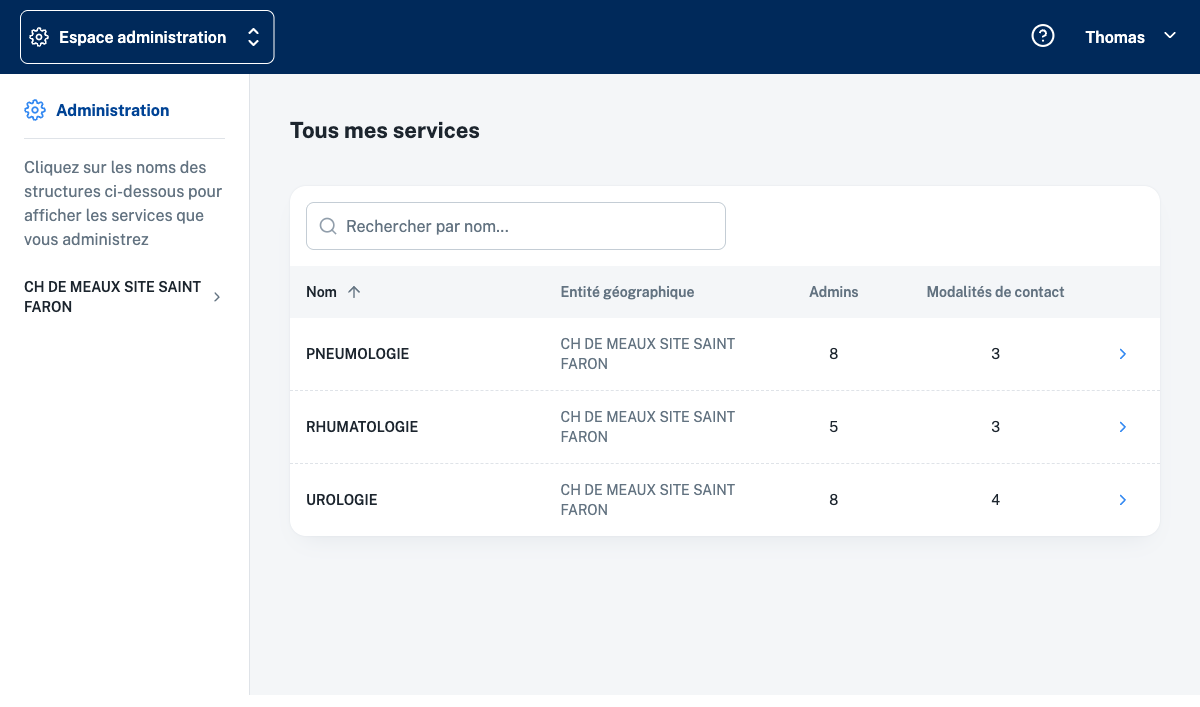
Le tableau de bord liste toutes les fiches dont vous êtes administrateur : une ligne par service ou établissement, avec le nom, l’entité géographique, le nombre d’autres admins, et le nombre de modalités de contact déjà renseignées. Cliquez sur une ligne pour ouvrir la fiche concernée.
Explorez les onglets d’une fiche
À l’intérieur d’une fiche, la barre latérale gauche vous propose plusieurs onglets :
- Fiche Service (accueil, vue d’ensemble lecture seule avec boutons Modifier)
- Modalités de contact
- Offre de soins (c’est là que vivent les étiquettes ROR et DPS77)
- Informations
- Gestion des rôles (pour ajouter ou retirer des administrateurs)
Commencez par regarder l’état initial avant de modifier quoi que ce soit.
Points d’attention pour les nouveaux admins
Vos modifications sont publiées immédiatement. Il n’y a ni brouillon ni processus de validation. Prenez le temps de vous familiariser avec l’interface en lecture seule avant d’éditer. Voir Publication immédiate.
L’espace admin n’est pas accessible sur mobile. Si vous ouvrez votre smartphone par réflexe en voyant l’e-mail de notification, vous n’y arriverez pas. Utilisez un ordinateur.
Les trois actions les plus utiles en première visite
- Vérifier les modalités de contact : sont-elles renseignées, à jour, conformes à la réalité ?
- Regarder les étiquettes ROR de l’onglet Offre de soins : correspondent-elles à votre offre réelle ? Certaines auraient-elles besoin d’être masquées ?
- Lister les autres administrateurs via Gestion des rôles : sont-ils encore en poste ? Faut-il en ajouter ou en retirer ?
Ces trois vérifications suffisent à avoir une première photo de l’état de votre fiche et à planifier un enrichissement.
Pour aller plus loin
- À quoi sert l’espace d’administration
- Mon tableau de bord administrateur
- Gérer une fiche service
- Comprendre ROR et DPS77
Besoin d’aide ? Contactez l’équipe DirectProSanté 77 : contact@directprosante.fr