Comprendre ROR visible, ROR non visible et DPS77
Lors de votre première visite dans l’espace d’administration, vous découvrirez que votre fiche service contient des dizaines d’étiquettes colorées : modes de prise en charge, actes, compétences, équipements. Certaines sont bleues, d’autres oranges, d’autres grises. Certaines portent un œil barré, d’autres un œil ouvert, d’autres une croix. Cet article vous explique à quoi correspondent ces trois catégories et comment les utiliser pour enrichir votre fiche.
Pourquoi trois types d’étiquettes
Votre fiche DirectProSanté 77 agrège deux sources de données :
- Le Répertoire Opérationnel des Ressources (ROR) de l’ARS Île-de-France, qui vous identifie officiellement comme offreur de soins et décrit ce que vous êtes autorisé à faire.
- Les informations que vous ajoutez vous-même dans DirectProSanté 77, qui complètent la version ROR avec des précisions utiles aux adressants (actes réellement pratiqués, compétences particulières de l’équipe, équipements disponibles non déclarés au ROR).
Pour distinguer ce qui vient d’où et contrôler ce qui est publié, l’interface utilise un code couleur et une icône d’action sur chaque étiquette.
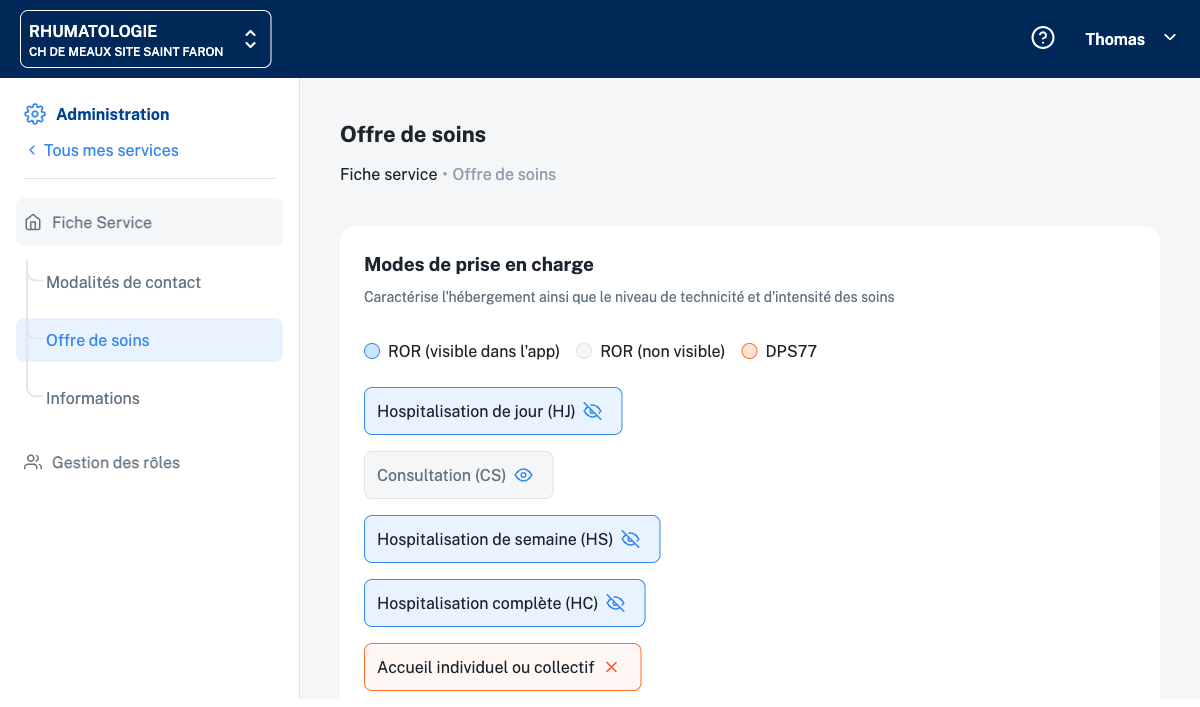
Les trois types d’étiquettes
1. ROR visible dans l’app (étiquettes bleues)
Les étiquettes bleues pleines, avec bordure bleu foncé, sont des informations importées du ROR et publiées sur votre fiche publique. Tous les professionnels qui consultent votre fiche les voient.
D’où ça vient : votre déclaration auprès de l’ARS, synchronisée régulièrement avec DirectProSanté 77.
Comment les reconnaître : fond bleu clair, texte bleu foncé, bordure bleue, accompagnées d’une icône œil barré.
L’icône œil barré est un bouton d’action : cliquez dessus pour masquer l’étiquette sur votre fiche publique. Elle ne disparaît pas de votre vue d’administration, mais n’apparaît plus aux autres.
Le principe à retenir : la couleur indique l’état, l’icône indique l’action possible. Une étiquette bleue vive avec œil barré vous dit “je suis visible, clique pour me masquer”.
2. ROR non visible (étiquettes grises)
Les étiquettes grises, avec une bordure plus claire, sont aussi importées du ROR mais masquées sur votre fiche publique. Elles ne sont donc pas visibles par les autres professionnels.
D’où ça vient : soit vous les avez masquées vous-même depuis la catégorie précédente, soit l’ARS a marqué certaines informations comme non visibles par défaut.
Comment les reconnaître : fond gris clair, texte gris foncé, bordure grise, accompagnées d’une icône œil ouvert.
L’icône œil ouvert est un bouton d’action : cliquez dessus pour remettre l’étiquette visible sur votre fiche publique. Elle bascule alors en étiquette bleue.
Masquer une information ROR ne la supprime pas du répertoire officiel : si le ROR est mis à jour côté ARS, votre masquage reste en place. C’est une décision éditoriale propre à DirectProSanté 77, indépendante du ROR national.
3. DPS77 (étiquettes oranges)
Les étiquettes oranges sont des informations que vous avez ajoutées vous-même dans DirectProSanté 77. Elles n’existent pas dans le ROR.
D’où ça vient : votre saisie manuelle dans l’espace d’administration, via le champ “Ajouter” en bas de chaque bloc.
Comment les reconnaître : fond orange clair, texte orange foncé, bordure orange, accompagnées d’une croix (X) au lieu d’une icône œil.
La croix est un bouton d’action : cliquez dessus pour supprimer définitivement l’étiquette DPS77. À la différence des étiquettes ROR, il n’y a pas de notion de masquage pour une étiquette DPS77 : elle est soit présente et visible, soit supprimée.
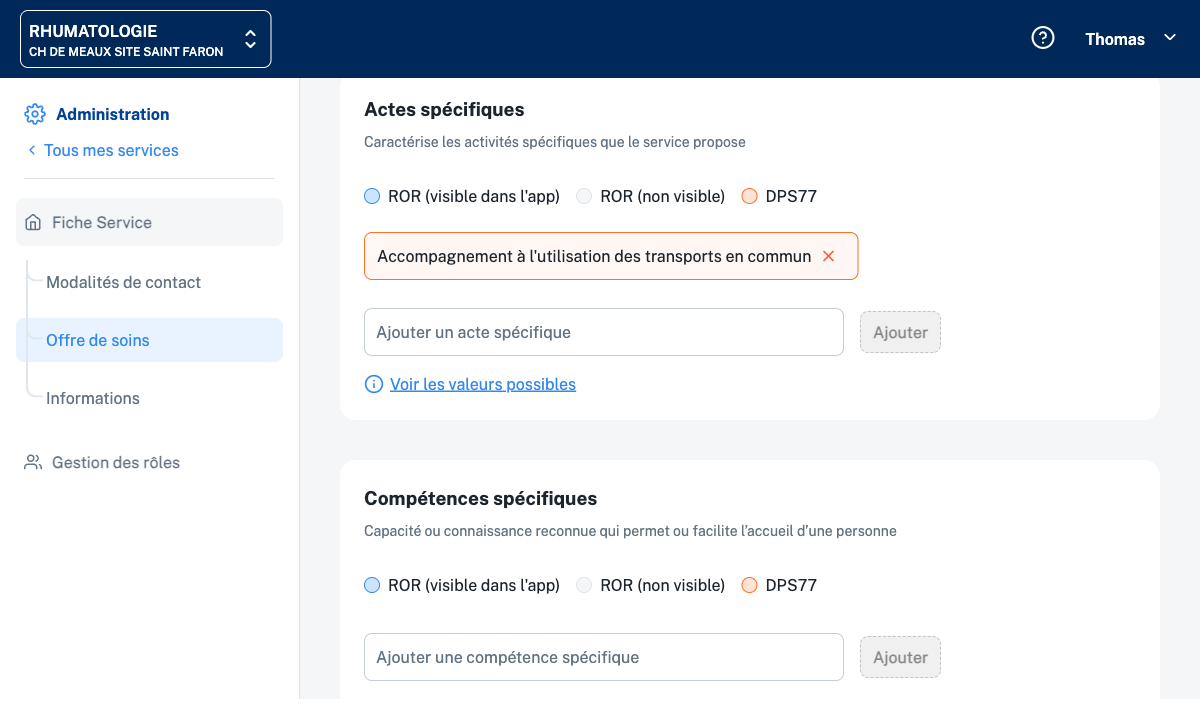
Les étiquettes DPS77 servent à refléter ce que vous faites réellement au quotidien, au-delà de ce qui est déclaré au ROR. C’est là que vous apportez votre connaissance de terrain : équipement récent pas encore déclaré, compétence acquise par un collègue, acte pratiqué en routine mais non référencé dans le ROR.
Où trouvez-vous ces étiquettes
La distinction ROR et DPS77 s’applique à la plupart des blocs de l’onglet Offre de soins d’une fiche service. Chaque bloc a sa propre définition courte affichée sous le titre. Les blocs les plus utilisés sont :
Modes de prise en charge
Caractérise l’hébergement et le niveau de technicité des soins (consultation, hospitalisation de jour, de semaine, complète).
Actes spécifiques
Les activités spécifiques que le service propose (ex : coronarographie, endoscopie digestive).
Compétences spécifiques
Les capacités ou connaissances reconnues qui permettent ou facilitent l’accueil d’une personne.
Niveaux d’expertise
Les niveaux de prise en charge reconnus pour votre activité.
Équipements spécifiques
Les équipements dont dispose votre service.
Autres blocs
D’autres blocs complètent ceux ci-dessus et suivent le même système à trois étiquettes : Spécialités de prise en charge, Professions ressources, Activités opérationnelles.
Pour chacun de ces blocs, vous retrouvez la même légende en haut : une puce bleu “ROR (visible dans l’app)”, une puce gris “ROR (non visible)”, une puce orange “DPS77”. Les étiquettes sont affichées en dessous, dans l’ordre visible / masquée / DPS77.
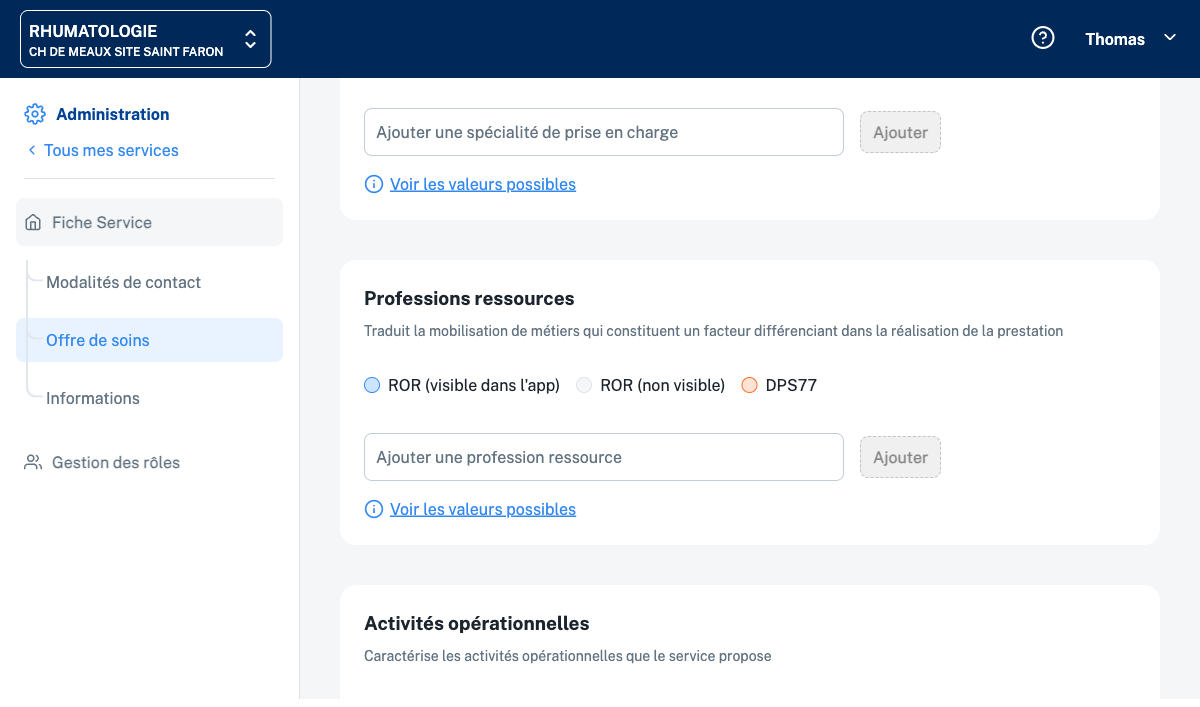
Comment ajouter une étiquette DPS77
Chaque bloc propose un champ “Ajouter un …” en bas, accompagné d’un lien “Voir les valeurs possibles” marqué d’une petite icône d’information bleue. Ce lien ouvre la taxonomie encadrée : une liste finie de valeurs validées pour ce bloc. Utilisez-la pour choisir un intitulé cohérent avec les autres fiches du territoire, plutôt que d’écrire votre propre formulation.
Le bouton “Ajouter” reste désactivé (grisé) tant que le champ est vide, puis s’active quand vous avez saisi ou choisi une valeur.
Publication immédiate : tout masquage, ajout ou suppression d’étiquette est publié sur la fiche publique dès que vous enregistrez. Il n’existe pas de brouillon ni de processus de validation dans DirectProSanté 77. Prenez le temps de relire avant d’enregistrer, surtout sur les informations sensibles comme les actes et les compétences.
Quand ajouter une étiquette orange plutôt que de toucher au ROR
| Situation | Action recommandée |
|---|---|
| L’information est exacte et déclarée au ROR, mais pas utile pour les adressants | Masquer l’étiquette ROR (cliquer sur l’œil barré) |
| L’information est fausse dans le ROR | Contacter l’ARS pour correction, ne pas ajouter une étiquette orange pour “contourner” |
| L’information n’existe pas dans le ROR et reflète votre pratique réelle | Ajouter une étiquette orange DPS77 |
| Vous hésitez entre deux intitulés proches | Utiliser “Voir les valeurs possibles” pour respecter la taxonomie encadrée |
Cas particulier : vérifier ce que voient les autres
Votre espace d’administration vous montre tout ce que le ROR sait de votre offre, y compris les étiquettes masquées. C’est normal : l’admin est votre vue de travail, pas la vue publique. Pour voir exactement ce que les autres professionnels voient, ouvrez votre fiche depuis l’espace Recherche dans un autre onglet, ou cliquez sur “Voir un aperçu de la fiche service” en haut à droite de la fiche Service côté admin.
Pour aller plus loin
- Masquer une information ROR sur votre fiche publique
- Ajouter un élément spécifique à DPS77
- Glossaire des modes de prise en charge
- Publication immédiate, pas de processus de validation
Besoin d’aide ? Contactez l’équipe DirectProSanté 77 : contact@directprosante.fr