Lancer une recherche sur DirectProSanté 77
La recherche est le point d’entrée principal de DirectProSanté 77. Elle permet de trouver un service, un établissement ou un praticien à partir de deux informations simples : ce que vous cherchez et où vous le cherchez. Cet article vous présente le fonctionnement pas à pas.
La barre de recherche
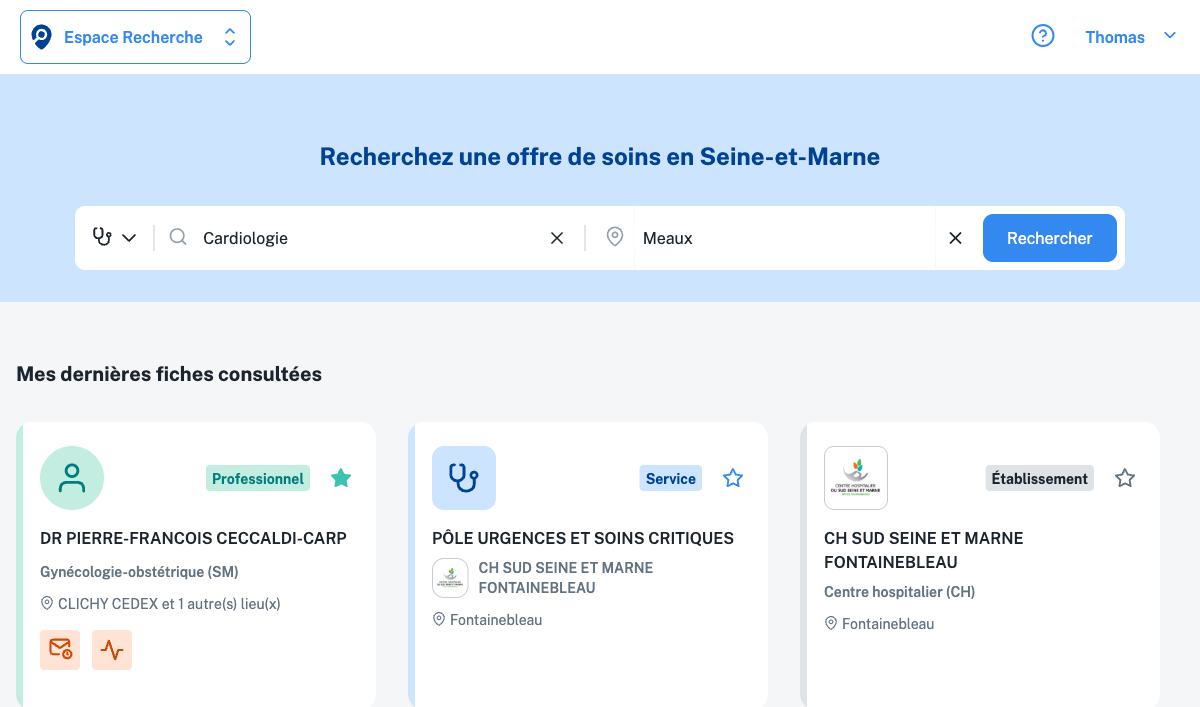
Dès que vous arrivez sur l’accueil de l’Espace Recherche, une grande barre bleue vous invite à Rechercher une offre de soins en Seine-et-Marne. Elle se compose de trois éléments :
- Un champ Spécialité, examen, équipement à gauche.
- Un champ Au plus proche de : ville, code postal à droite, avec une icône de géolocalisation.
- Un bouton Rechercher bleu à l’extrémité.
Champ spécialité : l’autocomplete guidé
Quand vous commencez à taper dans le champ de gauche, une liste de suggestions apparaît en dessous. DirectProSanté 77 utilise une recherche typée : chaque suggestion est étiquetée par sa nature, ce qui vous aide à choisir le bon niveau de précision.
Les types de suggestions que vous pouvez voir :
- Spécialité : les spécialités médicales au sens de l’Ordre (Cardiologie, Dermatologie, Pédiatrie, etc.).
- Activité opérationnelle : les activités ROR plus fines (Cardiologie générale, Cardiologie interventionnelle, Soins intensifs spécialisés cardiologie, etc.).
- Unité opérationnelle : les unités concrètes d’un service (Hôpital de jour cardiologie, Consultation cardiologie, etc.).
- Profession : les professions de santé (Cardiologue, Infirmier, Orthophoniste, etc.).
- Établissement : directement le nom d’un hôpital ou d’une clinique (CH de Meaux, GHSIF, Clinique Les Fontaines, etc.).
Cliquez sur la suggestion qui correspond à votre besoin. Elle devient la valeur du champ. Si vous hésitez entre plusieurs, retenez que plus votre requête est précise (Unité opérationnelle plutôt que Spécialité), plus les résultats seront ciblés mais moins nombreux.
Si vous ne savez pas par quoi commencer, tapez simplement le nom d’une spécialité (par exemple “cardiologie”) et laissez l’autocomplete vous proposer la bonne granularité. Vous pouvez aussi taper directement un nom d’établissement connu.
Champ localisation : commune et code postal
Le champ de droite attend une commune ou un code postal, jamais une adresse précise. Tapez “Meaux” ou “77100” et choisissez dans la liste qui s’affiche.
Les suggestions sont affichées avec le code postal à droite pour vous aider à distinguer les communes proches. Par exemple, “Meaux 77100” sera suivi de “Nanteuil-lès-Meaux 77100”, “Crégy-lès-Meaux 77124”, etc.
Utiliser votre géolocalisation
À droite du champ localisation, une petite icône en forme de flèche permet de récupérer automatiquement votre position. Votre navigateur vous demandera l’autorisation de partager votre géolocalisation. Si vous acceptez, le champ se remplit avec la commune la plus proche.
La géolocalisation est utile pour trouver rapidement les offres proches de votre cabinet ou de votre hôpital, mais elle révèle votre position à votre navigateur. Refusez si vous préférez garder la main sur la localisation.
Lancer la recherche
Cliquez sur le bouton Rechercher bleu ou appuyez sur la touche Entrée depuis l’un des deux champs. La page bascule vers les résultats.
Comprendre ce que vous obtenez
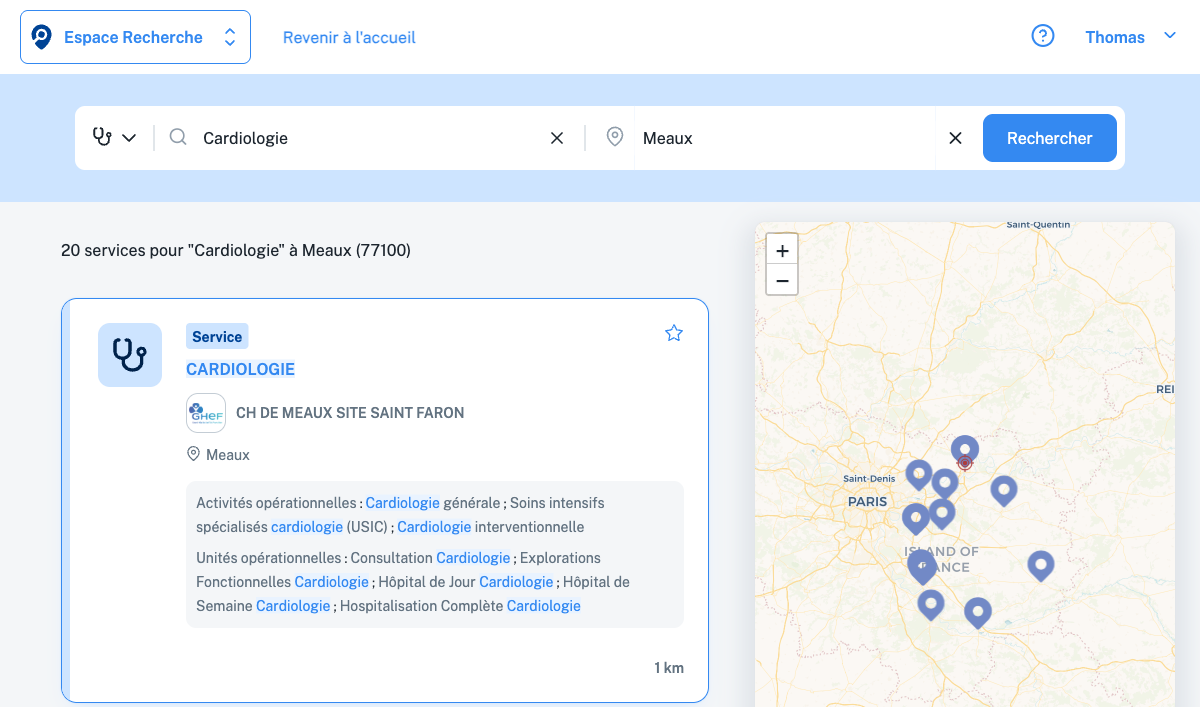
La page de résultats affiche deux zones :
- À gauche, la liste des services qui correspondent à votre requête, triés par distance avec votre localisation. La distance est affichée en kilomètres en bas à droite de chaque card.
- À droite, une carte Leaflet interactive avec des repères pour chaque résultat de la liste. Vous pouvez zoomer, dézoomer et cliquer sur un repère pour surligner la card correspondante.
Un titre en haut de la liste vous rappelle votre requête : “X services pour ‘votre recherche’ à Ville (code postal)”.
Par défaut, la recherche interroge la base des services. Vous pouvez basculer sur les recherches Établissements ou Professionnels via les autres entrées de l’Espace Recherche, détaillées dans les articles dédiés.
Affiner une recherche
Si les résultats ne correspondent pas à ce que vous cherchez :
- Revenez au champ spécialité et tapez un terme plus précis ou plus général.
- Changez la localisation pour élargir ou resserrer le périmètre.
- Vérifiez les suggestions : parfois, cliquer sur une Activité opérationnelle au lieu d’une Spécialité change radicalement le nombre et la nature des résultats.
Les résultats restent triés par distance. Si vous cherchez une offre rare et êtes prêt à parcourir des distances plus importantes, défilez simplement vers le bas de la liste.
Pour aller plus loin
- Comprendre les types de résultats
- Utiliser la carte et le ranking par distance
- Lire une fiche service
- Favoris et historique
Besoin d’aide ? Contactez l’équipe DirectProSanté 77 : contact@directprosante.fr